Archivo del Autor: ajgarcia

Nueva interfaz de solicitud de artículo

Os presentamos la nueva interfaz de solicitud de artículos de la herramienta OPAC17. El objetivo de este nuevo diseño es guiar el proceso de solicitud del documento para ofrecer todas las opciones disponibles de acceso al artículo de una manera sencilla y eficaz.

Para aquellos usuarios que ya estaban familiarizados con la herramienta verán que se ha reorganizado el proceso de acceso al texto completo del artículo que queremos conseguir y también la información que se muestra en la pantalla de solicitud de artículos.

Os mostramos a continuación las principales diferencias de la versión nueva respecto a la versión anterior de esta pantalla.
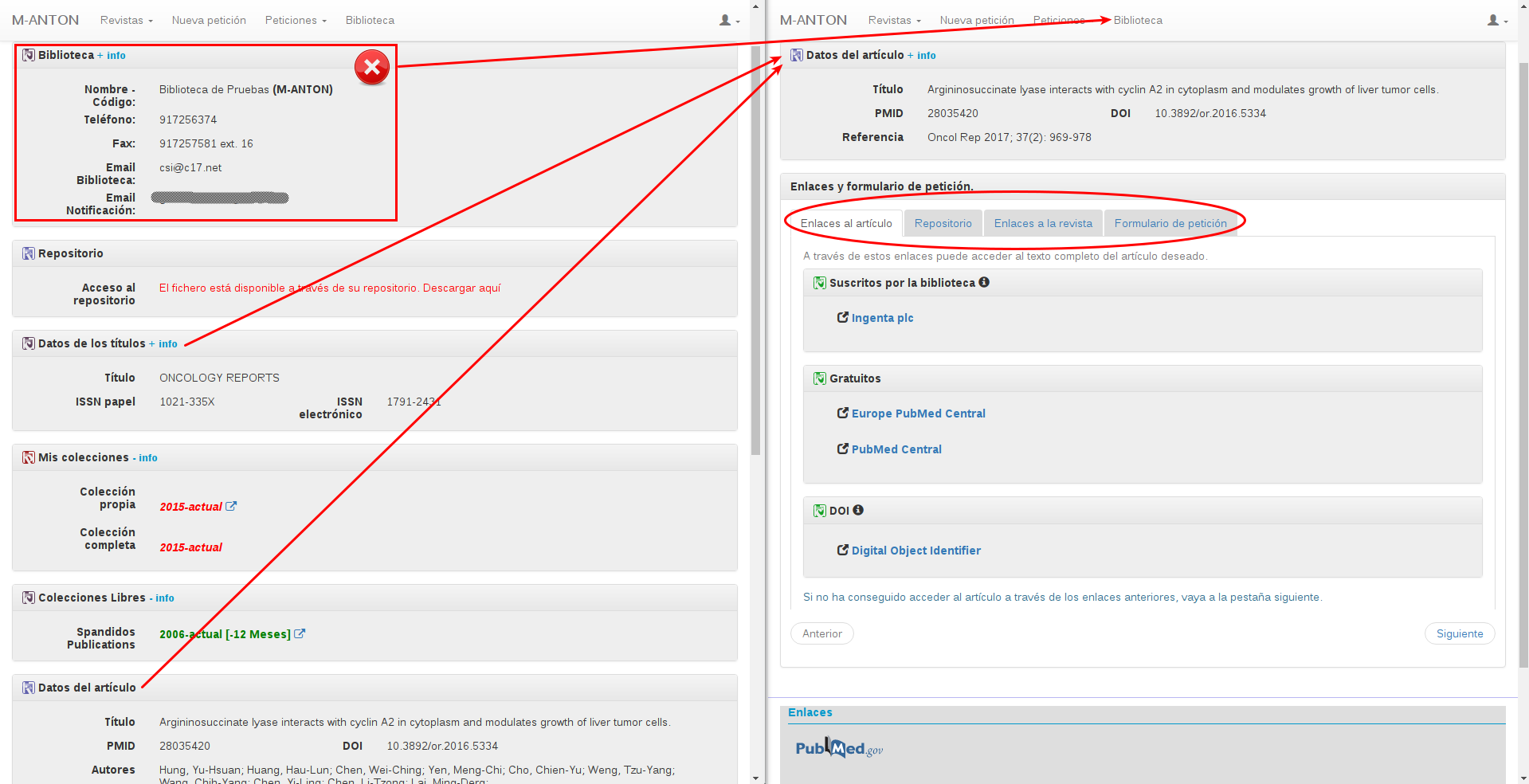
Reorganización de la información en la página de los usuarios.

    Reorganización de la información en la página.
  1. La información de los datos de contacto de la biblioteca es una información redundante que no necesita ocupar una posición tan destacada en el proceso de solicitud de artículos, por eso se ha eliminado de esta página pero está siempre disponible en el menú Biblioteca para consultarla.
  2. Los datos bibliográficos del artículo y la revista donde se publica, se mostraban en distintas secciones y ahora se unifican en «Datos del artículo».
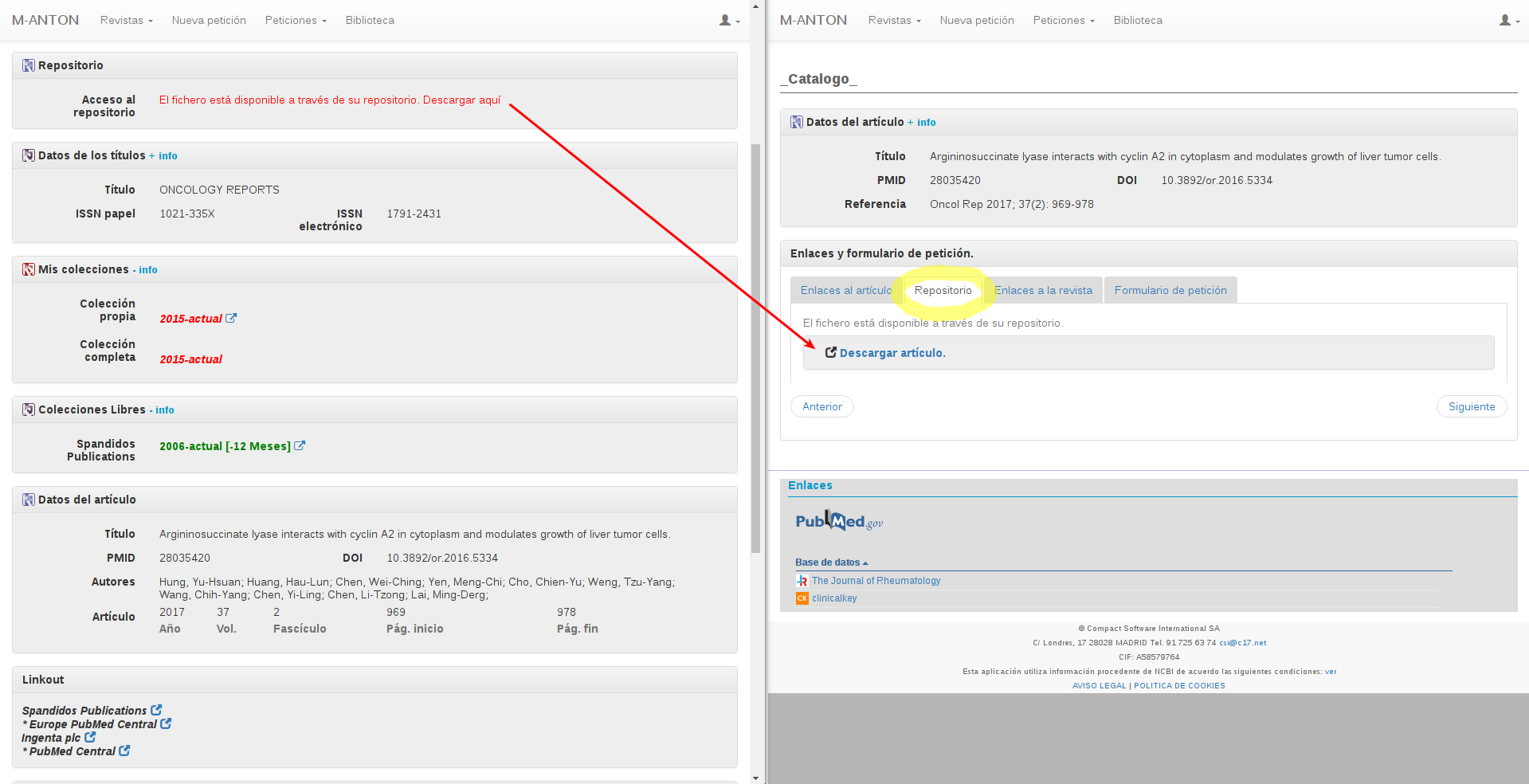
  3.  Y por último el cambio más importante. Las pestañas que nos guían a través de las diferentes opciones posibles para obtener el artículo en el que estamos interesados.

IMPORTANTE: El número de pestañas que se muestran y secciones dentro de las pestañas  no es fijo, pueden variar dependiendo de si la biblioteca tiene o no una suscripción a la publicación, o los enlaces que hay disponibles para el artículo concreto, si está ó no almacenado en el repositorio de préstamo, etc… Por eso no debe sorprendernos si esta información varía de un artículo u otro.

Pestaña «Enlaces al artículo»
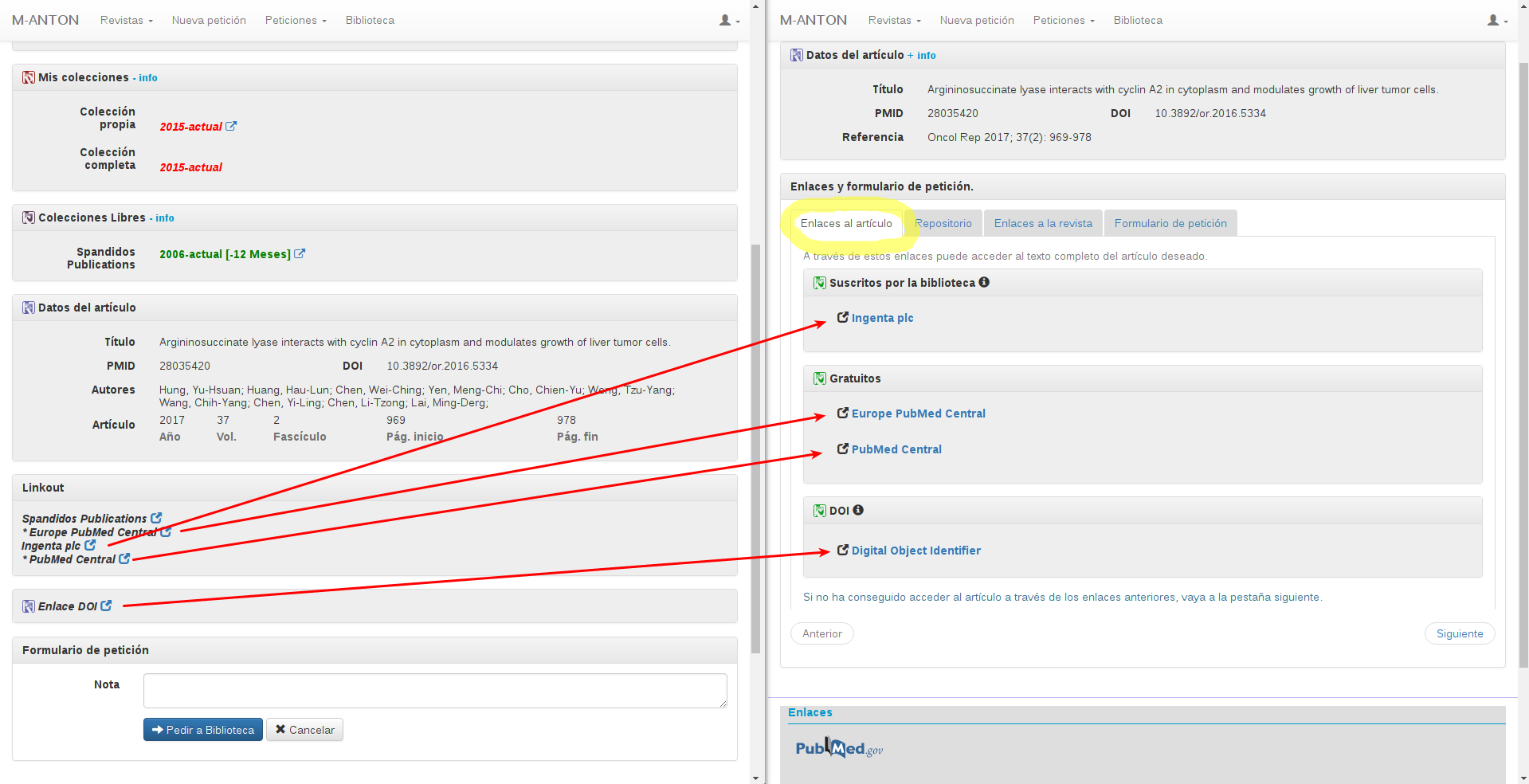
Enlaces al artículo.

Esta primera pestaña mostrará los enlaces al texto completo del artículo separados en 3 secciones, y solo será visible si existe al menos un enlace disponible.

  • Enlaces al artículo: Muestra los enlaces al texto completo del artículo separados en 3 secciones (solo aparece si hay al menos uno disponible):
    • Suscritos por la biblioteca. Son aquellos que según los datos de los fondos que figuran en el C17, deberían ser accesibles para el usuario desde su red institucional, o por acceso remoto para aquellos que cuenten con el módulo A17.
    • Gratuitos: Son aquellos enlaces que según figuran en los registros de PubMed son de acceso gratuito (a veces previo registro).
    • DOI: Como mejora respecto a la versión anterior lo que se muestra es el enlace construido a partir de éste identificador. El acceso al mismo dependerá de la contratación de la biblioteca y de la ubicación del usuario y por lo tanto se muestra con carácter informativo, pero no podemos predecir la capacidad de acceso al mismo.

Si alguno de los enlaces al texto completo del artículo se corresponde con la colección suscrita por la biblioteca, el sistema intentará abrir automáticamente en una nueva pestaña el enlace. Para que esto pueda ocurrir tenemos que tener habilitado las ventanas emergentes en el navegador. En todo caso siempre podrá abrir manualmente esta ventana emergente utilizando los enlaces sugeridos por la aplicación, por lo tanto no es imprescindible habilitarlas para el correcto funcionamiento de la misma.

Puedes consultar como habilitar  las ventanas emergentes en el navegador en los siguientes enlaces:


Pestaña «Repositorio»

Descarga del artículo desde el repositorio.

  • Repositorio: Muestra el enlace al artículo a través del repositorio de peticiones de la biblioteca (solo aparece si está disponible).

Pestaña «Enlaces a la revista»
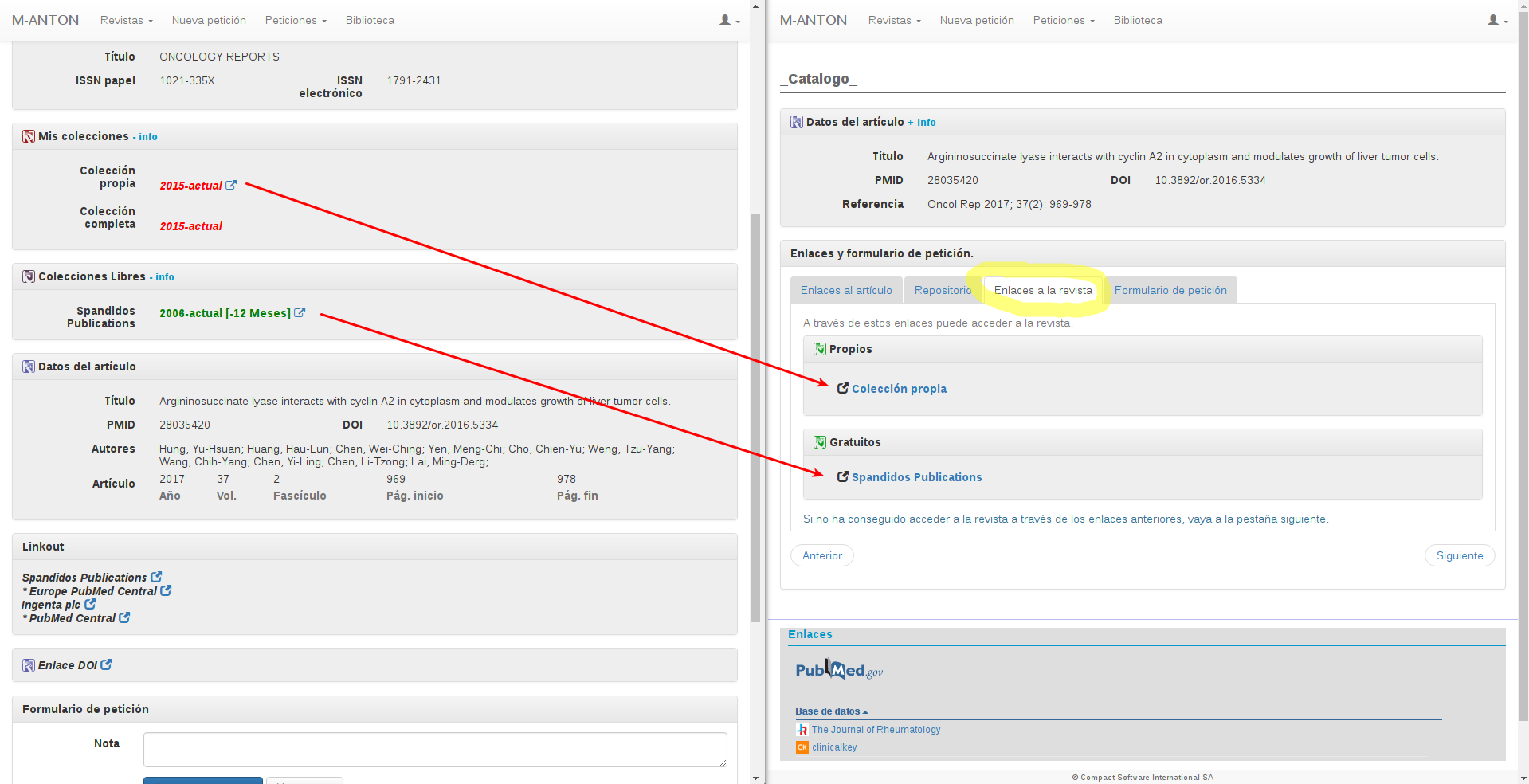
Enlaces a la plataforma electrónica de la revista.

  • Enlaces a la revista: Muestra los enlaces a las revistas disponibles en las distintas colecciones (solo aparece si hay alguna disponible). En lugar de mostrar como anteriormente todas las colecciones con sus distintas coberturas, solo mostrará aquellos fondos con URL cuya cobertura cubra el artículo al que se quiera acceder. La información se muestra en dos secciones:
    • Suscritos por la biblioteca: Aquí se muestran los fondos pertenecientes a la biblioteca, bien por que se encuentra entre sus propios fondos, o bien porque forman parte de algún paquete suscrito por la biblioteca.
    • Gratuitos: Aquí se muestran los fondos pertenecientes a colecciones libres.

Pestaña «Formulario de petición»
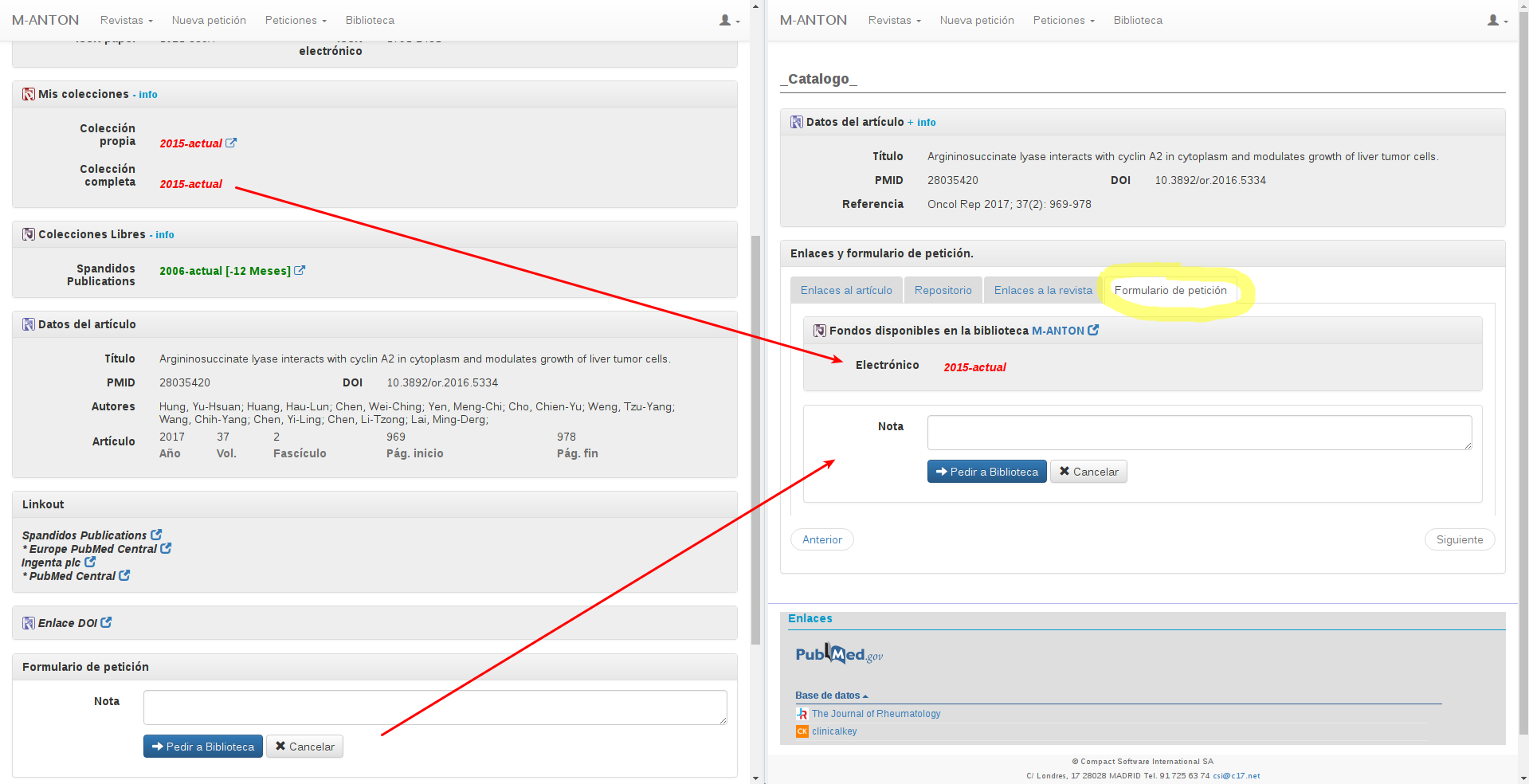
Formulario de petición del artículo a la biblioteca.

Finalmente y como última opción aparecerá siempre la pestaña:

  • Formulario de petición:  Si en ninguna de las anteriores pestañas se ha conseguido acceder al artículo, se puede cursar la petición a la biblioteca para que gestionen la obtención del documento.
  • En esta pestaña se muestra información sobre las colecciones disponibles para esa publicación a título informativo.
  • Una vez cursada la petición a la biblioteca aparecerá el registro correspondiente en vuestra bandeja de peticiones pendientes.

Finalmente recordaros que cualquier duda al respecto dirigiros a la biblioteca y como siempre esperamos que os sea de gran utilidad.
Mejoras en el proceso de solicitud de artículo

Queremos anunciaros un cambio que vamos a implantar los próximos días que afecta a la interfaz (y al proceso) de petición de artículos. Aunque los cambios afectan principalmente al OPAC, también hay algún pequeño ajuste en la interfaz de petición de la biblioteca.

El proceso actual presenta dos problemas distintos a resolver:

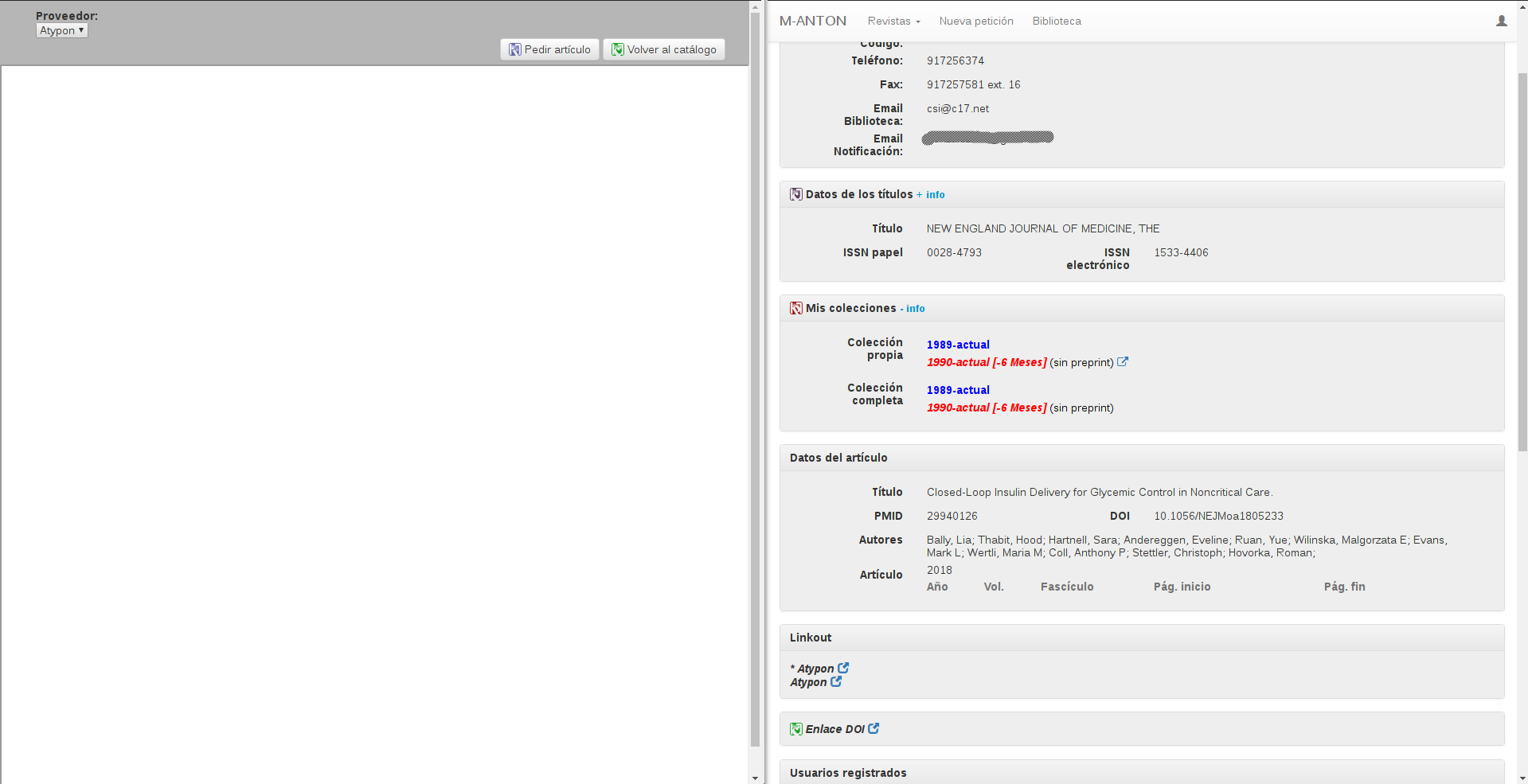
  1. Cuando va a mostrar el artículo a texto completo, a veces la pantalla se queda en blanco.
  2. Las opciones mostradas para obtener el artículo a través los enlaces disponibles antes de cursar la petición son confusas en cuanto a su formato de presentación.

Problema de pantalla en blanco.

Pantalla en blanco al acceder al texto completo

Cuando el usuario rellena el formulario con los datos del artículo al que quiere acceder, nuestro sistema realiza una serie de comprobaciones y en caso de detectar la URL al texto completo disponible para el usuario, le muestra en una pantalla dentro de un marco en nuestra propia página. Esto nos permite mostrar en la parte superior una barra, para que si el usuario no puede acceder por cualquier motivo al artículo, pueda pasar al formulario de petición.

Con la evolución de la web, esta forma de mostrar contenido de servidores ajenos ha quedado obsoleta, y los navegadores modernos bloquean la carga de este marco en determinadas condiciones cada vez más habituales en los distintos proveedores.

Información confusa en la pantalla de petición del usuario

Esta pantalla presenta varios problemas de usabilidad que hacen que los usuarios menos acostumbrados a trabajar con nuestro OPAC a veces acaben utilizando el formulario de pedir a su biblioteca por no saber interpretar la información mostrada. Algunos de los problemas que hemos identificado en esta pantalla son:

  1. El primer panel Biblioteca no aporta información relevante a la hora de ofrecer acceso al artículo, y se encuentra en el lugar más destacado de la página.
  2. Los paneles Datos de los títulos y Datos del artículo se encuentran separados por otros paneles y además dan más importancia a la revista que al artículo.
  3. Los paneles Mis colecciones y Colecciones libres muestran la información de todas las colecciones con que cuenta la biblioteca para ese título independientemente de si su cobertura da acceso al artículo. Además el usuario no siempre sabe interpretar la línea de fondos.
  4. Los enlaces del panel Linkout se muestran sin diferenciar claramente cuales de esos enlaces son accesibles por estar contratados por la biblioteca o ser gratuitos.

Solución

Para mostrar el texto completo sin el problema del marco en blanco, el sistema intenta, cuando está disponible, abrir en una nueva ventana la URL del texto completo del artículo. Puede que el navegador bloquee la apertura de esta nueva ventana, por lo que será necesario que el usuario conceda los permisos necesarios en su navegador. En todo caso siempre podrá abrir esta ventana emergente utilizando los enlaces sugeridos por la aplicación.

Puedes consultar como habilitar  las ventanas emergentes en el navegador en los siguientes enlaces:

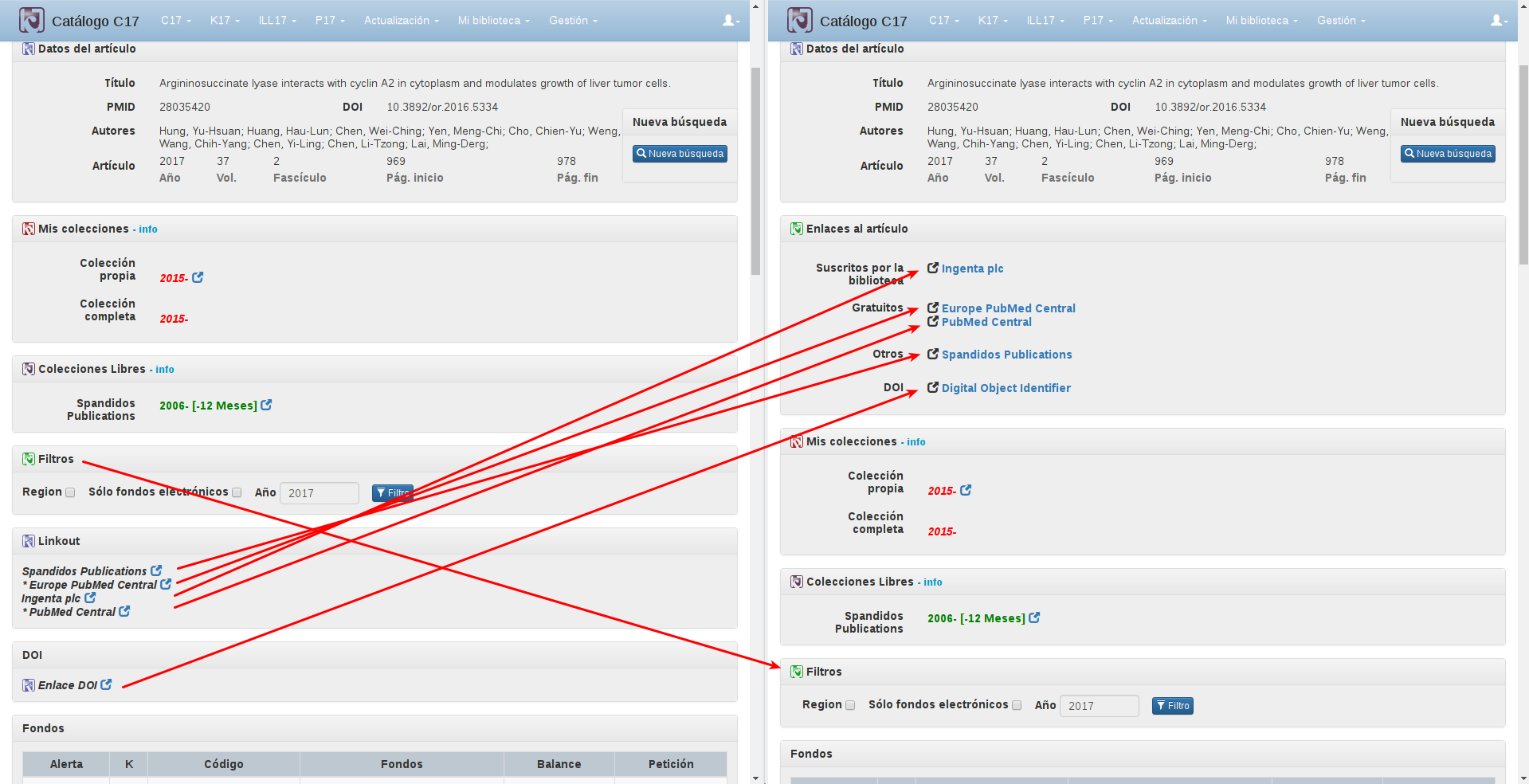
Para resolver los problema de usabilidad hemos reordenado la información que se muestra de una forma más ordenada y precisa.

Qué cambia para los bibliotecarios.

En primer lugar, para que se abra de forma automática, cuando esté disponible, la ventana con la URL del texto completo del artículo, hay que conceder al navegador permisos para la apertura de ventanas pop-up (si no se realiza este paso siempre se puede abrir la URL desde la sección Enlaces al artículo).

Reorganización de los enlaces de acceso a texto completo.

En la pantalla que muestra la información del artículo, se han reordenado los enlaces al artículo para agruparlos y simplificar su uso. Se separan en cuatro subsecciones:

  • Suscritos por la biblioteca: Enlaces de LinkOut que pertenecen a proveedores registrados en los fondos electrónicos de la biblioteca.
  • Gratuitos: Enlaces de LinkOut que están marcados como gratuitos en PubMed.
  • Otros: Enlaces de LinkOut que no entran en las categorías anteriores.
  • DOI: Enlace generado utilizando el identificador DOI del artículo.

Además se ha reordenado la información de forma que los enlaces al artículo se sitúan sobre el panel con información de las colecciones.

Qué cambia para los usuarios

Para los usuarios, la nueva pantalla presenta la información en forma de pestañas ordenadas con el objetivo de guiar al usuario para facilitarle, siempre que sea posible, el acceso al texto completo del artículo y que la solicitud a la biblioteca sea su último recurso.

Reorganización de la información en la página de los usuarios.

En todo caso para la descripción detallada de la misma, os remitimos a una nueva publicación dirigida a los usuarios con el objetivo de que podáis enviarles el enlace para informarles de este cambio.

https://blog.c17.net/nueva-interfaz-de-solicitud-de-articulo/

Indicación "Sin preprint" en colecciones electrónicas

Atendiendo a una demanda que nos habíais solicitado muchas bibliotecas, hemos incorporado la posibilidad de indicar en una colección electrónica cuando no se tiene acceso a los artículos preprint.

Actualización de fondos

Para poder activarlo, en el formulario de edición del fondo, aparece una nueva casilla en la que poder indicar cuando la colección electrónica es «Sin preprint«.

sin-preprint-form

Este nuevo campo aparece tanto al editar fondos electrónicos de la colección de la biblioteca a través del C17, como al editar fondos electrónicos de los paquetes a través del módulo P17.

Consulta de fondos

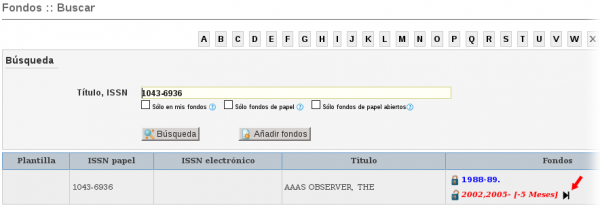
Cuando consultemos en el C17, o a través del ILL17, en la búsqueda de fondos aparecerán aquellos en los que se ha indicado que no tienen preprint disponible con un icono:

sin-preprint-c17

sin-preprint-ill17

Información a los usuarios

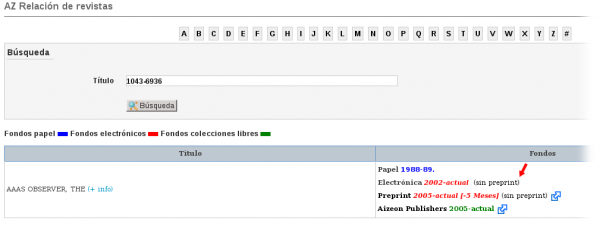
Para los usuarios de la biblioteca, cuando accedan al OPAC17 y consulten la cobertura de una revista en el buscador, o vayan a realizar una nueva petición de la misma, aparecerá la línea de fondos de la revista con el indicador (sin preprint):

sin-preprint-opac17

sin-preprint-peticion

Actualización inicial en P17

Todas las bibliotecas que contraten el módulo P17, pueden contactar con nosotros a través del correo electrónico para agilizar la actualización de este nuevo campo en paquetes completos.

Recordatorio

Por último, recordad que cuando aparezca el indicador, significa que la biblioteca correspondiente ha indicado expresamente que no tiene acceso a los artículos preprint de esa colección. En cambio, cuando no aparezca, existe la posibilidad de que aunque la biblioteca no tenga acceso a los artículos preprint, no haya actualizado la colección en el C17.

Os recomendamos que si os encontráis con esta situación, aviséis a la biblioteca para que actualice este campo y así evitar peticiones que acabarán siendo rechazadas.


Actualizaciones de códigos de biblioteca.

El próximo lunes,  16 de junio de 2014, vamos a actualizar los códigos y/o las direcciones de correo de préstamo de varias bibliotecas participantes del C17.

Os detallamos a continuación los cambios marcados en negrita para que los podáis tener en cuenta.

Código actual Código nuevo Correo de préstamo nuevo
AS-AP-LC AS-APLC as-aplc-arroba-ill17.es
AS-CSB AS-CSB as-csb-arroba-ill17.es
AS-HA-BUY AS-HABUY as-habuy-arroba-ill17.es
AS-H-CAB AS-HCAB as-hcab-arroba-ill17.es
AS-H-CSO AS-HCSO as-hcso-arroba-ill17.es
AS-H-JAR AS-HJAR as-hjar-arroba-ill17.es
AS-HV_NAL AS-HVNAL as-hvnal-arroba-ill17.es
B-Cien.Nat B-CIENNAT bibmuseuciencies-arroba-imail.bcn.es
CAN-BVSCS CAN-BVSCS can-bvscs-arroba-ill17.es
C-CHUAC C-CHUAC c-chuac-arroba-ill17.es
C-CHUS(S) C-CHUSS c-chuss-arroba-ill17.es
C-EE(S) C-EES medsod-arroba-sialpha1.usc.es
C-EUE(F) C-EUEF sod-arroba-udc.es
C-FB(S) C-FBS fotprest-arroba-usc.es
C-FF(S) C-FFS fotprest-arroba-usc.es
C-FM(S) C-FMS fotprest-arroba-usc.es
C-FQ(S) C-FQS fotprest-arroba-usc.es
C-HAM(F) C-HAMF c-hamf-arroba-ill17.es
C-SGS(S) C-SGSS c-sgss-arroba-ill17.es
CS-HGEN CS-HGEN cs-hgen-arroba-ill17.es
GC-HUGCDN GC-HUGCDN gc-hugcdn-arroba-ill17.es
LE-FV(LE) LE-FVLE busod-arroba-unileon.es
LU-HC(LU) LU-HCLU lu-hclu-arroba-ill17.es
M-BIB_UEM M-BIBUEM p.inter-arroba-uem.es
M-HULP M-HULP m-hulp-arroba-ill17.es
PO-BP(PO) PO-BPPO bppo.pi-arroba-olmo.pntic.mec.es
PO-POL(V) PO-HPOV biblioteca-arroba-povisa.es
TO-HVS TO-CHT to-cht-arroba-ill17.es
VA-UDS VA-UDS va-uds-arroba-ill17.es
Z-IACS AR-BVSALUD ar-bvsalud-arroba-ill17.es

Insistimos en que estos cambios entrarán en vigor a partir del próximo lunes 16 de junio.

Fin del soporte para navegadores antiguos

Finaliza el soporte para Internet Explorer 6 e Internet Explorer 7

Con el fin del soporte para Windows XP anunciado por Microsoft para el este 8 de abril de 2014, vamos a dejar de dar soporte en nuestros productos a los navegadores de Microsoft anteriores a Internet Explorer 8.285px-IBMPS1

Esta decisión nos permitirá avanzar en el desarrollo de algunos cambios en nuestra interfaz gráfica que muchos de vosotros nos estáis reclamando hace tiempo, pero que eran difíciles dando soporte a estos navegadores tan antiguos.

No somos los primeros en tomar esta decisión, sino que muchas webs ya no soportan navegadores anteriores a Internet Explorer:

Esperamos con este pequeño cambio poder avanzar más rápidamente en la novedades que estamos preparando.

Os aclaramos a continuación algunas dudas que puede producirse:

¿Cómo sé que versión de navegador tengo?

Puedes comprobarlo en varias webs online, como por ejemplo en http://detectmybrowser.com/

¿Dejará de poder usarse Windows XP para acceder al C17 y a sus módulos?

No, aunque será necesario tener al menos Internet Explorer 8 para que todo funcione correctamente. La actualización es gratuita y se puede conseguir en la web http://windows.microsoft.com/ie.

En todo caso, desde el 8 de abril de 2014, Windows XP no tendrá soporte por parte de Microsoft y no se corregirá ningún fallo de seguridad por lo que os recomendamos encarecidamente que actualicéis el Sistema Operativo. Podéis obtener más información en la web de Microsoft.

¿Dejará de funcionar completamente la web con Internet Explorer 6 o 7?

Esto no significa que la web deje de funcionar, sino que no daremos soporte a estos navegadores, y  por lo tanto cualquier incidencia debida al uso de los mismos no podrá ser subsanada.

¿Qué puedo hacer si en mi centro de trabajo no me pueden actualizar Internet Explorer a la versión 8 o superior?

Deberías solicitar que te instalasen cualquier otro navegador gratuito como Mozilla Firefox o Google Chrome.

¿Cómo afectarán estos cambios a los usuarios de Firefox, Chrome o Safari?

Estos usuarios no se verán afectados por el cambio.

 ¿Dónde puedo aclarar otras dudas al respecto?

Como siempre, podéis contactar con nosotros a través del teléfono o el correo electrónico para aclararos cualquier duda.


Acceso al OPAC17 e ILL17 con PAPI

Siguiendo con nuestra apuesta constante por la innovación y la oferta de nuevos servicios, hemos implementado la validación de usuarios en los OPACs con el protocolo PAPI.

Aunque llevamos algún tiempo realizando pruebas con este sistema, hemos querido esperar a tenerlo implantado de forma definitiva para informaros a todos.

Finalmente, esta semana, en colaboración con la Biblioteca del Hospital Puerta de Hierro Majadahonda hemos llevado a cabo la puesta en marcha de este framework para la autenticación y autorización de sus usuarios.

Con este sistema, el usuario necesita un único identificador y clave para acceder a todos los recursos de su biblioteca (incluídos OPAC17 e ILL17) de forma que no tiene que recordar infinidad de contraseñas distintas. Además le permite el acceso ubicuo a los recursos pudiendo así consultar los artículos a texto completo desde cualquier lugar (sin limitaciones de clave o IP).

Si tienes interés en implantar este sistema en tu Biblioteca, contacta con nosotros y estudiaremos tu caso.

OutsideTool en Pubmed

Pubmed logoLa semana pasada hemos completado nuestro proceso de registro para el programa OutsideTool que ofrece la web de PubMed.

Gracias a este servicio, podréis enlazar directamente desde un artículo obtenido en Pubmed a la página correspodiente para esa búsqueda en el C17+, por lo que es necesario, por lo tanto, tener contratado al menos el servicio C17+ para obtener esta búsqueda.

Además, para los centros que tiene contratado P17, se obtiene toda la información completa sobre las colecciones en las que se encuentra disponible el artículo enlazado pudiendo desde nuestra web acceder directamente a la revista en cuestión.

Una cosa importante es que es un servicio integrado dentro del portal http://www.c17.net y es por lo tanto un servicio destinado a los bibliotecarios, no a los usuarios finales de la aplicación. No obstante estamos trabajando para poner disponible este servicio también a los usuarios finales.

Hemos realizado un tutorial disponible en http://www.c17.net/docs/Tutoriales2009/varios/pubmed/OutsideTool_alta/OutsideTool_alta.htm en el que se explica como utilizar el servicio OutsideTool del C17 con vuestra cuenta de MyNBCI.

OpenURL

Hace tiempo que teníamos programados algunos prototipos para acceder nuestras herramientas a través de un enlace OpenURL, sin embargo, hasta hace poco, ninguno de nuestros usuarios nos había solicitado una aplicación concreta de esta tecnología.

Por suerte, la oportunidad para trabajar en esta tecnología nos surgió hace poco de la mano de varias bibliotecas, que querían que sus usuarios pudiesen acceder a la información del ILL17 a través de su resolvedor de enlaces.

El protocolo OpenURL era, en principio, una tecnología bastante sencilla diseñada por Ex Libris que permite enlazar con revistas, artículos, libros, etc. llevando en la URL de conexión todos los datos del objecto al que se hace referencia. Una vez demostrada las posibilidades de esta tecnología, se desarrolló una nueva versión, mucho más compleja, que permitía una mayor cantidad de metadatos asociados a la URL, ya no solo el objeto al que se hacía referencia, sino también el sujeto que buscaba esa referencia, la aplicación de origen de la referencia, el objeto desde el que se origina la referencia, etc. Esta segunda versión, que se desarrolló como un estandar bajo la norma NISO Z39.88-2004, se conoce también como OpenURL 1.0, mientras que la versión original diseñada por Ex Libris se conoce como OpenURL 0.1

Una de nuestras preocupaciones mayores a la hora de trabajar con esta tecnología ha sido dar soporte a OpenURLs tanto en versión 0.1 como 1.0 puesto que nos permitiría facilitar el acceso desde un mayor número de herramientas a nuestros productos, facilitando así la integración de forma que al final nuestros usuarios tuviesen los mínimos problemas posibles a la hora de trabajar con productos de otros proveedores.

Actualmente, se ha completado con éxito la implantación de este acceso para los usuarios de la Biblioteca del Instituto Aragonés Salud y estamos trabajando para implantarlo en otros centros. Con este desarrollo los usuarios de estos centros pueden acceder directamente desde su resolvedor de enlaces al ILL17 que les mostrará un enlace para la descarga del artículo si este ya se encuentra en el repositorio de su biblioteca; los enlaces correspondientes si el artículo perteneciese a alguno de los paquetes de revistas gestionados a través del P17; o, lo más demandado, el formulario de petición relleno con todos los datos del artículo para enviar directamente su petición a su centro de referencias.

Con este desarrollo hemos conseguido simplificar el funcionamiento de la aplicación para el usuario final, a la vez que facilitamos la gestión de las peticiones para el bibliotecario que las recibe perfectamente cumplimentadas a través del ILL17.